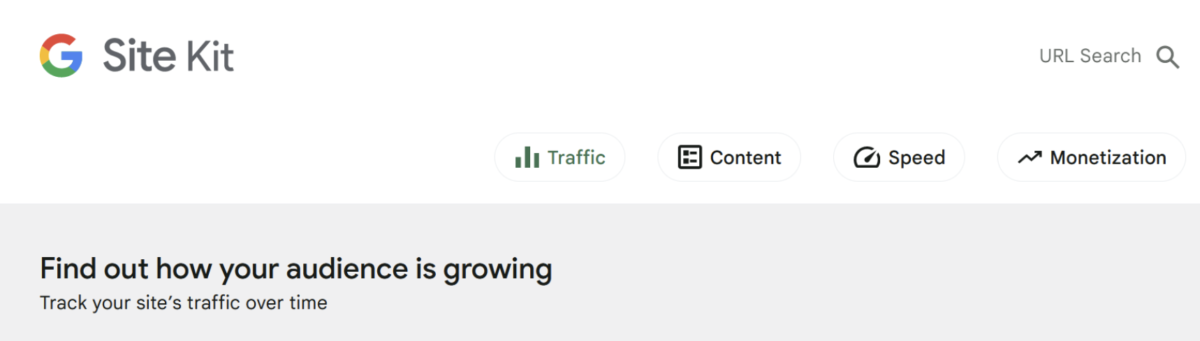
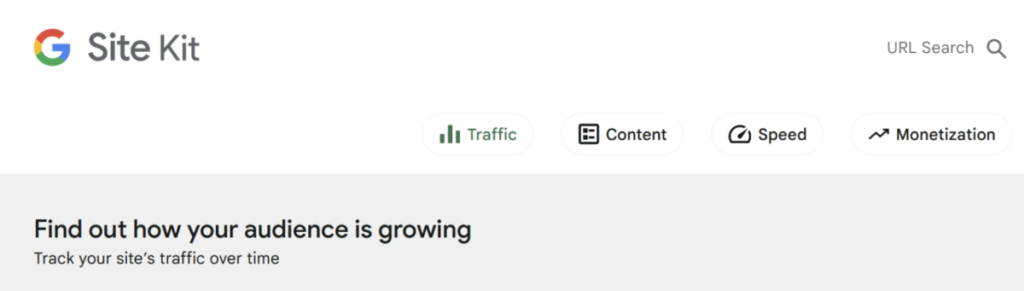
「あれ?さっきまで日本語だったSite Kitが英語になってる!」 そんな時に、「FileZilla」を使ってサクッと日本語に戻す方法をまとめました。
1. 用意するもの(3つの道具)
- FileZilla: サーバーにファイルを届けるためのトラック
- サーバーの合言葉: ホスト・ユーザー・パスワード(契約サーバーで確認)
- 日本語のファイル: WordPressの公式サイトなどから手に入れる、Site Kit用の日本語データ
2. 日本語データを手に入れよう(ダウンロード)
まずは、サーバーに届けるための「日本語の言葉セット」を用意します。
- WordPress 管理画面にあるプラグインを選択
- Site Kit by Google】の「詳細の表示」を選択
- 画面右側にある「WordPress.org プラグインページ »」を選択
- プラグインページ内の「開発」タブに移動
- “Site Kit by Google – Analytics, Search Console, AdSense, Speed” をあなたの言語に翻訳しましょう。のリンクをクリック
- 「Googleロゴ」にある「▼」から「Language Pack」を選択
- 「Japanese (ja):」のzipファイルをダウンロード
- ダウンロードしたLanguage Pack を解凍しておく
3. 作業の手順(3ステップ)
ステップ①:サーバーに繋ぐ
まずは FileZilla を起動して、サーバーに接続します。 サーバーの合言葉 ホスト・ユーザー・パスワードを設定して画面(サーバー側)にファイルがたくさん出てきたら準備完了!
ステップ②:目的地(フォルダ)を探す
サーバーの中にある、言葉のデータがしまってある「倉庫」まで移動します。 迷わないように、この順番でフォルダをダブルクリックしていこう!
/wp-content→/languages→/plugins
ステップ③:古いファイルを消して、新しいのを入れる
- 古いファイルを消す:
google-site-kit-ja.moやgoogle-site-kit-ja.poという名前の古いファイルがあれば、思い切って削除します。 - 新しいファイルを運ぶ: 自分のパソコンにある「新しい日本語ファイル」を、ドラッグ&ドロップ入れます。
3. 仕上げの確認
WordPressの管理画面に戻って、ページを更新(リロード)してみましょう。 「Site Kit」のメニューが日本語に戻っていれば大成功です!
⚠︎ 最後に注意
この記事は自分自身の作業記録用にまとめたものです。もし参考にされる場合は、自己責任でお願いします。(大切なデータはバックアップを取ってから作業してね!)